
CATALOGO
Desde esta pestaña seleccionaremos el cliente que deseemos realizar el pedido o simplemente mostrar el catálogo de nuestros productos.
Las pestañas de datos, consumos y recibos son las mimas que las vistas en CLIENTES.
Filtros son los mismos que se han comentado en la pestaña CONTROL
En caso de disponer Rutas, se mostrará los datos de las rutas y se podrá filtrar los clientes por ruta.
POR REPRESENTANTE, si en CONTROL hemos decido ver todos los clientes, desde esta opción podemos filtrar solamente los clientes exclusivos del representante que maneja la Tablet.
CLIENTE NUEVO, si está marcada esta opción se bloqueara la selección de clientes y sus datos para poder hacer un pedido sin que se tenga los datos registrados, al finalizar el pedido la aplicación le pedirá los datos de dicho clientes.
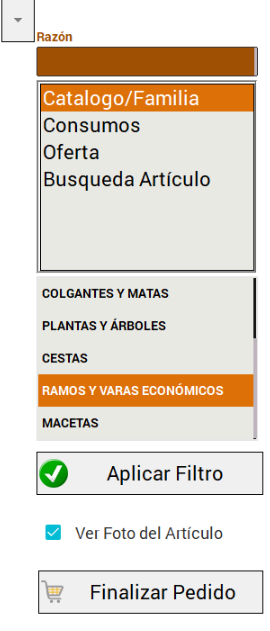
En la parte derecha se realizan los filtros, según ya hemos comentado en el apartado CONTROL, una vez seleccionada la opción pulsar el botón Aplicar Filtro para que muestre los artículos seleccionados
Finalizar pedido, para mostrar los totales del pedido realizado y finalizarlo
Ver foto Artículo, en caso de no querer mostrar la foto del artículo la aplicación cambia el formato de la pantalla para mostrar los artículos sobre una tabla, quitando botones que se usan en las fotografías.

Este botón para ocultar el panel de filtros o volverlo a mostrar.
1.- Se muestra la foto, se puede ampliar la foto con los dedos
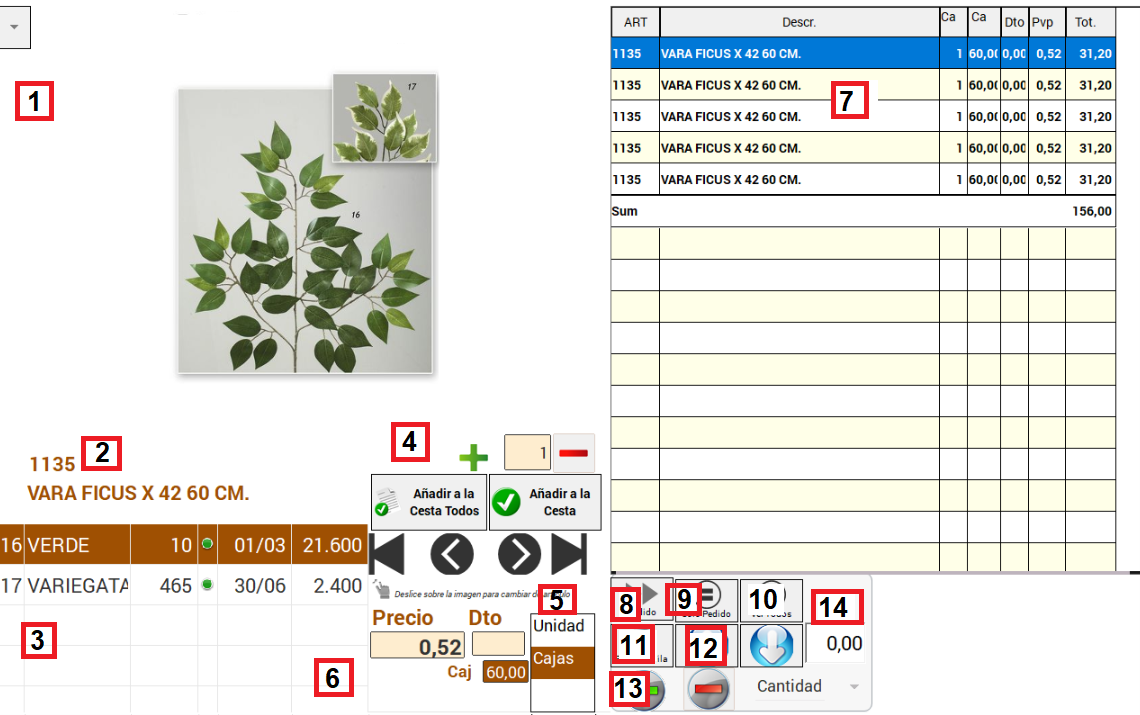
2-. El código del artículo y la descripción
3-. En caso que los artículos dispongan de colores, se mostrará el color, si no disponemos de colores se mostrará en blanco esa columna, la siguiente columna es el stock, la fecha de entrada (disponibilidad del artículo y la cantidad disponible)
4-. Seleccionar la cantidad a pedir, va unido al punto 5-., si disponemos de cajas o cartones y la cantidad que haya en cada caja nos sumara la cantidad total, por ejemplo si una caja son 6 unidades y pedimos 3 cajas nos devolverá 18 unidades en total. Añadir a la cesta para pasar el artículo a la tabla donde se refleja los productos pedidos.
6-. El precio y descuento del artículo, hay que tener en cuenta que si disponemos de tarifas especiales el precio que se muestra es el especial para ese cliente.
7-. Tabla de los artículos seleccionados, si se selecciona un fila mostrará la fotografía que le corresponde.
8-. Con este botón se pasaran todos los artículos a la tabla, por ejemplo si hemos filtrado por consumos nos mostrará en la tabla todos los artículos consumidos.
9-. Deja en la tabla solamente los productos que tenga cantidad pedida.
10-. Vuelve a mostrar todos los artículos
11-. Elimina una fila de la tabla
12-. Para moverse por la tabla de arriba abajo según se pulse.
13-. Añadir o restar unidades en la fila seleccionada, también se puede introducir directamente la cantidad, precio, descuento según se haya seleccionado
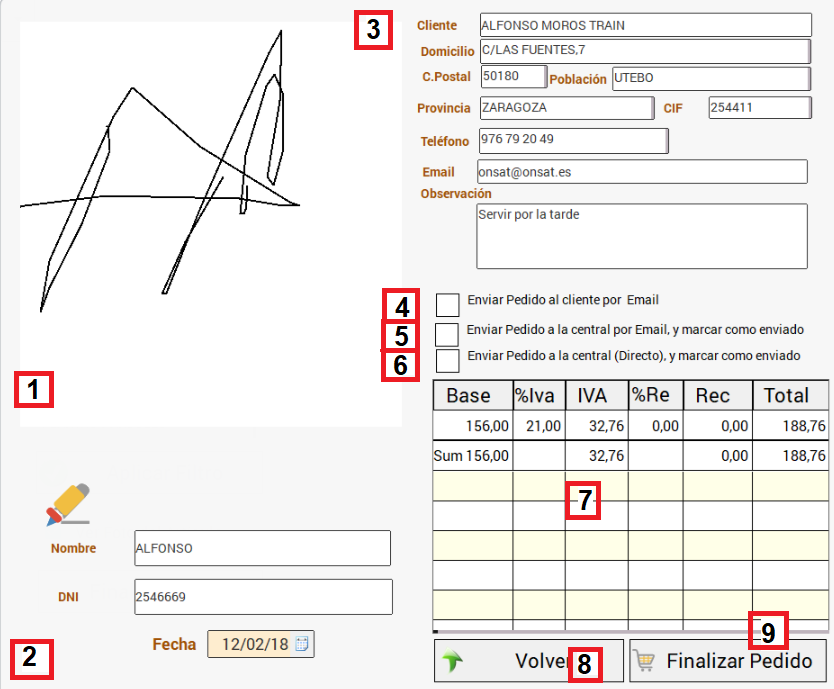
1 y 2-. Firma y datos del que firma.
3-. Datos del que cliente, en caso que hayamos seleccionado CLIENTE NUEVO estos datos estarán vacios por lo que es necesario que sean introducidos.
4-. Envía el pedido realizado en formato pdf a la dirección de email que haya en la caja de email, el programa abrirá la aplicación de correo que tenga en la Tablet, en caso que no tenga definido ninguna cuenta de correo no se podrá usar esta opción.
5-. Envía el pedido realizado en formato pdf a nuestra empresa la dirección de email está definida en el apartado de CONTROL, el programa abrirá la aplicación de correo que tenga en la Tablet, en caso que no tenga definido ninguna cuenta de correo no se podrá usar esta opción.
6-. Envía el pedido realizado en formato xml al servidor de nuestra empresa, para que posteriormente puede importar directamente el pedido. El servidor está definido en el apartado de CONTROL.
7-. EL total de pedido con su iva.
8 y 9-. Para volver al pedido para añadir líneas y finalizar el pedido y darlo como grabado.