Autor: onsat

  • Ocultar empleados de las listas

    Ocultar empleados de las listas

    Lo que nececitamos es cambiar su perfil y ponerlo como “No visible”. Es relativamente sencillo, te lo explicoEl registro horario sirve para poder registrar los fichajes de entrada y salida a la hora de comenzar a trabajar cada día.

    En la parte de configuración interna.

    Usuarios: (Modificación de datos de usuario)

    • Los usuarios los crea y borra OnSAT, ya que es un sistema con licencias y se factura según los empleados que lo usan.
    • Para editar cualquier dato (email, nombre, apellidos, número de la seguridad social, …) hay que pichar sobre el usuario y se podrán ver los datos.
    • En caso de necesitar quitar alguno de la Tablet se edita el usuario y se pone como Perfil “No visible”

  • WooCommerce – Pedidos desde administración

    Se pueden hacer pedidos para cualquier cliente desde la zona de administración. Tanto en la versión de WordPress para web como en la App del móvil.

    Estos pasos son para realizar un pedido básico. Para más detalles deberéis consultarnos.

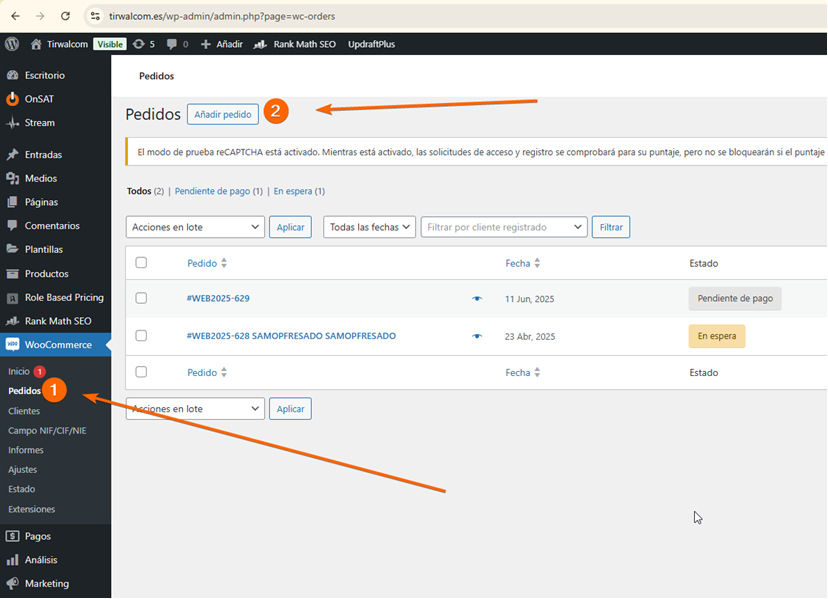
    En la versión web: hay que ir a WooCommerce / Pedidos / Añadir pedido.

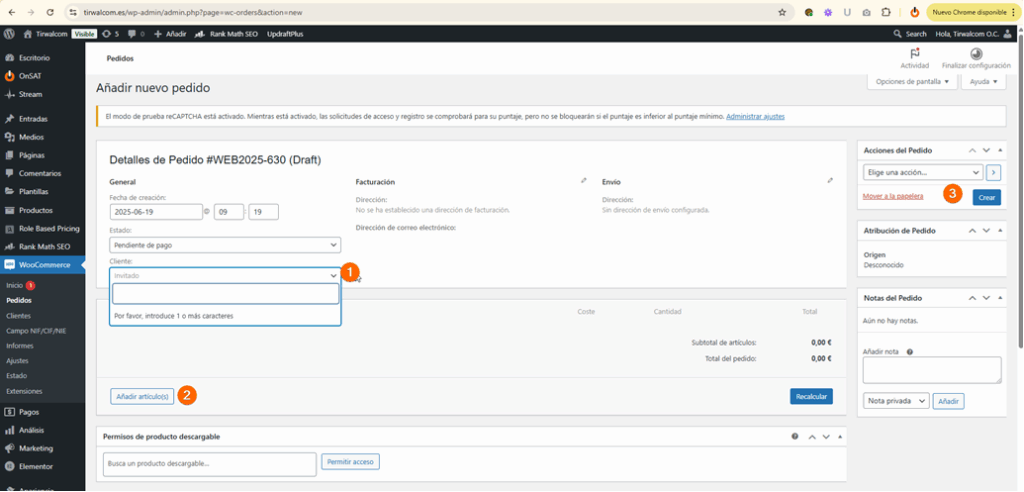
    Y luego en la siguiente pantalla: rellenar los 3 puntos. Cliente, artículos y Crear pedido.

    Para la App móvil:

    Ir a Pedidos, en la parte inferior de la pantalla. Y darle al “+”

    1. Añadir productos
    2. Añadir detalles del cliente
    3. Crear

  • Manual Registro horario

    Manual Registro horario

    El registro horario sirve para poder registrar los fichajes de entrada y salida a la hora de comenzar a trabajar cada día.

    Al ser una página web, se puede usar desde cualquier dispositivo Móvil, PC, Tablet. Compatible con Apple, Windows y Linux

    Para entrar hay que dar de alta a los usuarios y luego acceder con usuario y clave de formas distintas.

    La opción para un único empleado es a través de la página web, y guardar en favoritos o como acceso directo en el dispositivo. Y para empresas donde registran varios empleados desde el mismo sitio, por ejemplo, la entrada de la empresa la mejor opción es el formato tablet.

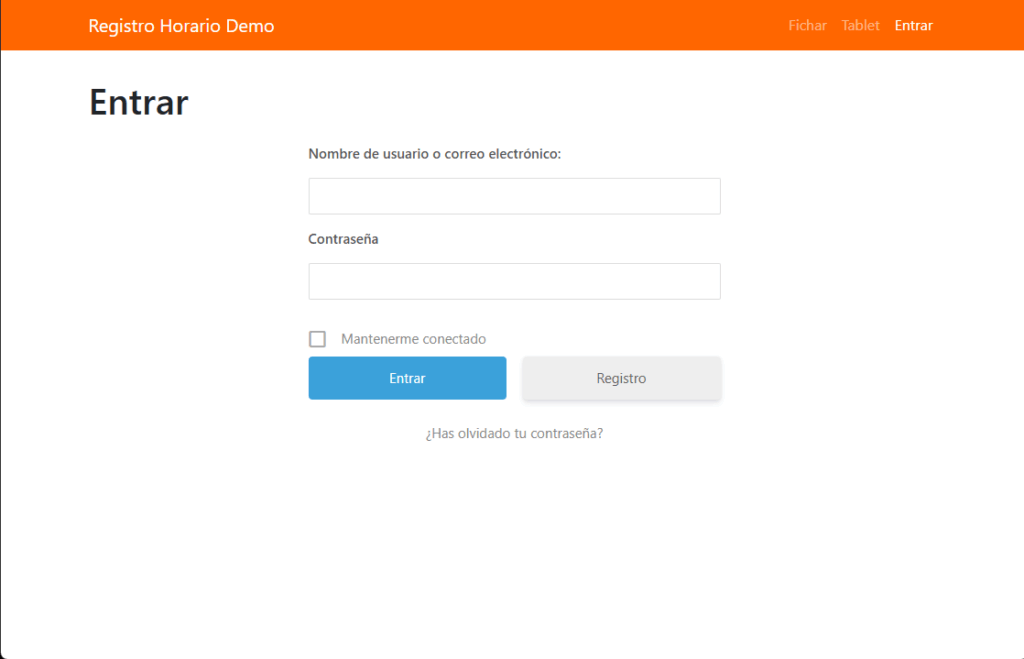
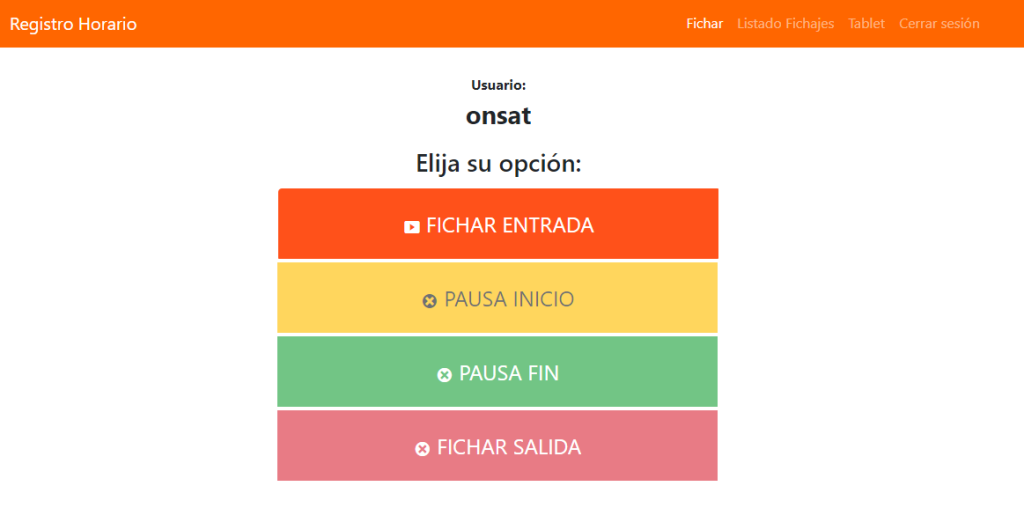
    Los accesos desde página web tienen este sencillo diseño.

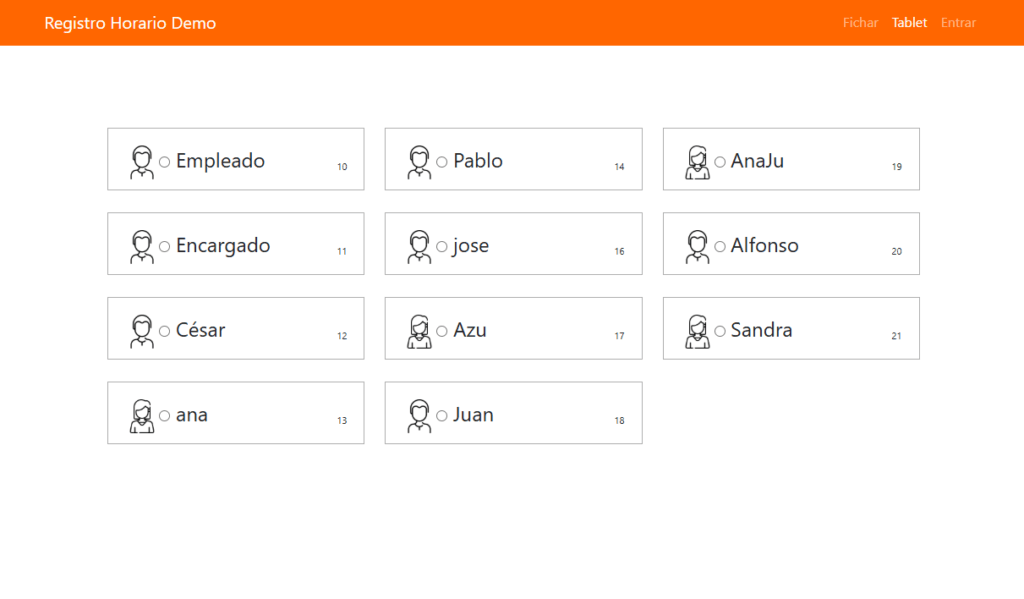
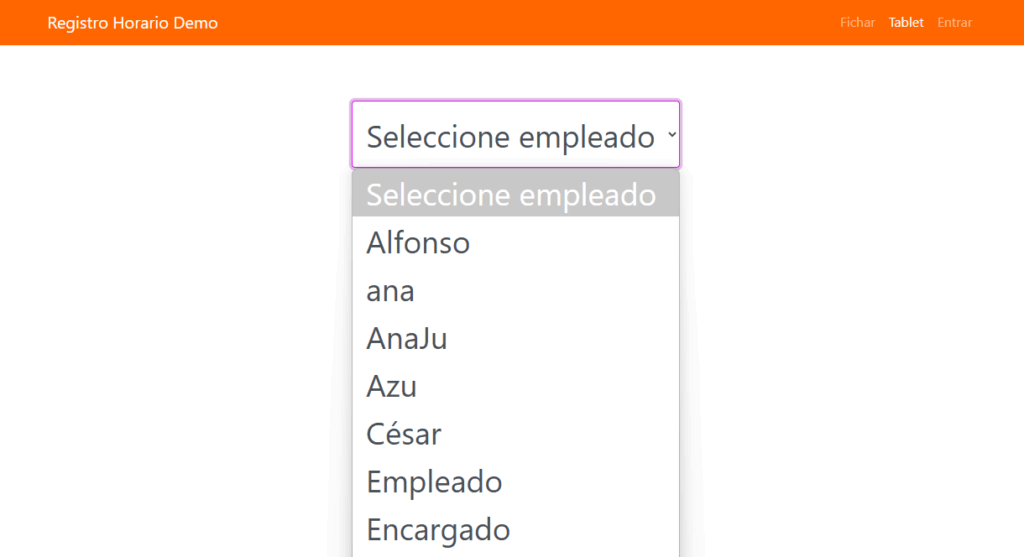
    Y para los accesos en modo Tablet, hay dos opciones, si son pocos usuarios se puede hacer con la opción de desplegable y si no la opción de tabla.

    Luego es muy sencillo, los empleados acceden a una pantalla de fichaje. Se pueden ocultar los botones de PAUSA y solo usar FICHAR ENTRADA y FICHAR SALIDA. Se puede usar varías veces al día y en los totales aparecen las sumas de tiempos calculados.

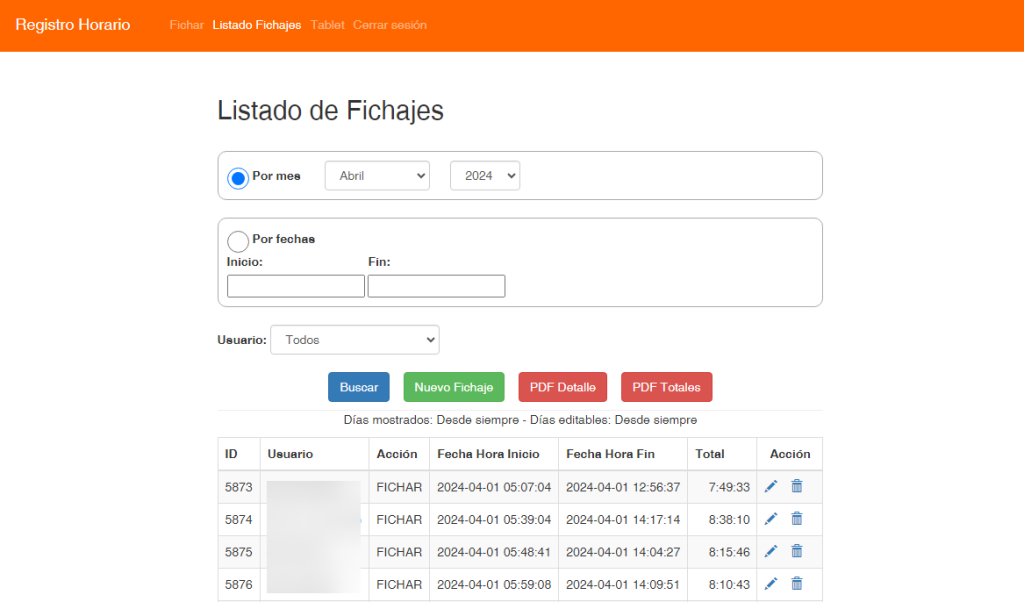
    Para consultar y editar fichajes se usa en el menú, “Listado Fichajes”, donde aparece una ventana de este tipo:

    En el listado puedes seleccionar por fechas y/o por usuarios. Al darle a buscar aparecen los registros que coincidan con la búsqueda.

    También aparecen otros botones:

    • “Nuevo Fichaje” que es para crear un fichaje nuevo que no se haya realizado de la manera habitual.
    • PDF Detalle y PDF Totales. Estos botones crean PDF con los datos de los fichajes que se han seleccionado. El que hay que entregar a los empleados para que lo firmen con sus registros es PDF Totales. Para el proceso mensual de crear los PDF hay que elegir el mes, y en Usuario seleccionar “Todos”

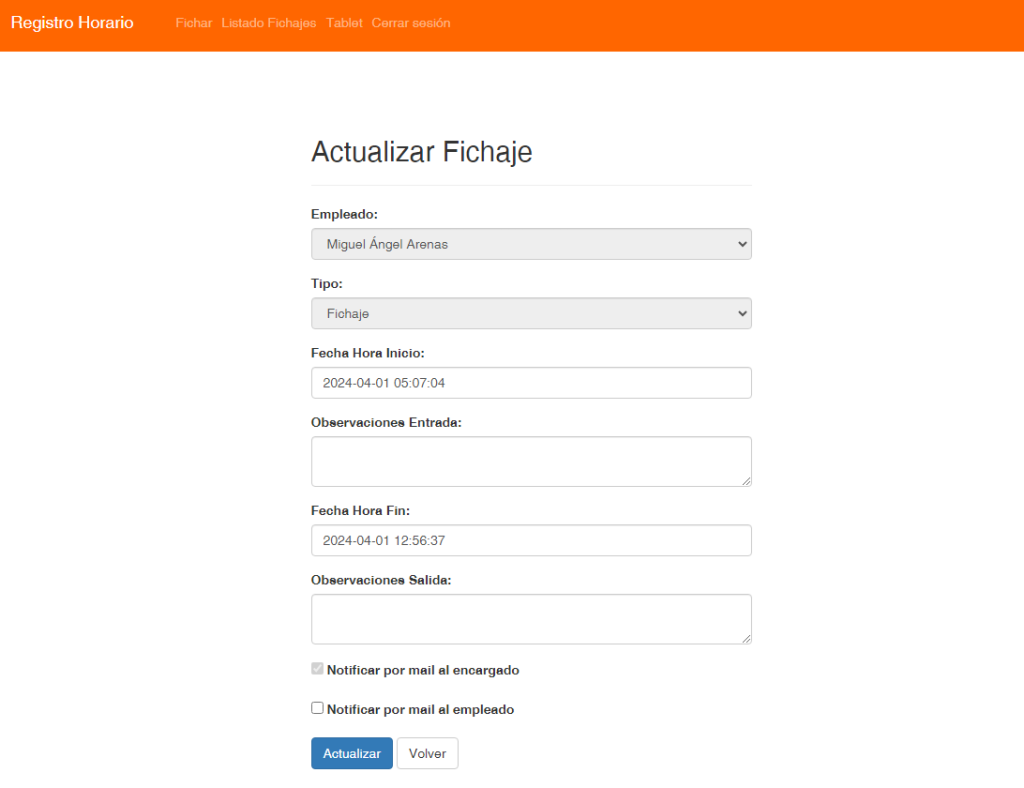
    En cada registro aparecen dos opciones editar  y borrar. Las dos llevan a otra página donde aparecen los datos. Hay partes editables y otras que no lo son. Además hay dos check en la parte inferior que se pueden ajustar desde la configuración interna para que estén marcado o desmarcados siempre que hacen que si alguien modifica el registro llegué un aviso al empleado por email. En la base de datos queda quien es la última persona que ha modificado el registro y la fecha.

    En la parte de configuración interna.

    Usuarios: (Modificación de datos de usuario)

    • Los usuarios los crea y borra OnSAT, ya que es un sistema con licencias y se factura según los empleados que lo usan.
    • Para editar cualquier dato (email, nombre, apellidos, número de la seguridad social, …) hay que pichar sobre el usuario y se podrán ver los datos.
    • En caso de necesitar quitar alguno de la Tablet se edita el usuario y se pone como Perfil “No visible”

    OnSAT / Configuración: Aparecen unos datos de configuración. OnSAT / Empresa: Muestra los datos de la empresa y el pie con los datos de la Ley que deberán ser modificados si la Ley es modificada, estos datos aparecerán en la cabecera y pie de los documentos PDF.

  • WooCommerce – Redirecciones

    Redirecciones:
    NO BORRAR SIN HACER UNA REDIRECCIÓN (Páginas, productos, categorías,….)

    Con la configuración actual (tener instalado RankMath y sus redirecciones) al borrar una página o un producto aparece en la zona superior de la página de administración que hay que hacer una redirección.


    Lo normal en productos es redireccionar a otro producto similar o a la categoría padre.
    Con las páginas se suele redireccionar a otra página, en caso de no saber donde redireccionar hay que apuntar a la de inicio.


    Con las categorías no se puede hacer lo mismo. Hay que crearlas manualmente en RankMath / Redirecciones y redireccionar a otra página del sitio.

  • WooCommerce – URLs de productos y categorías

    Si se usa un plugin para modificar las URL de productos y categorías de WooCommerce. Está la siguiente opción:
    Categorías:

    1. Usar ajustes de WooCommerce (NO)
    2. Slug de la categoría: https://hispanialquiler.com/category (Tiendas que no nos interesa mucho ver las categorías padre en la URL, hay pocas categorías repetidas)
    3. Ruta completa a la categoría: https://hispanialquiler.com/parent-category/category (Interesa marcar diferencias en la URL para que Google las vea diferentes)

    Productos:

    1. Usar ajustes de WooCommerce (NO)
    2. Slug del producto: https://hispanialquiler.com/sample-product (Tiendas con 1 – 10 productos)
    3. Slug del producto con la categoría principal: https://hispanialquiler.com/category/sample-product (Tiendas con 10 – 100 productos)
    4. Ruta completa al producto: https://hispanialquiler.com/parent-category/category/sample-product (Tiendas con 100 – productos)

    Si el sitio web ya está publicado marcar “Canonicals”

    SIEMPRE HAY QUE REVISAR LAS REDIRECCIONES DESPUÉS DE ESTOS CAMBIOS. Y si es necesario crearlas manualmente en RankMath / Redirecciones

  • Actualizar App_Venta OnSAT

    ACTUALIZAR

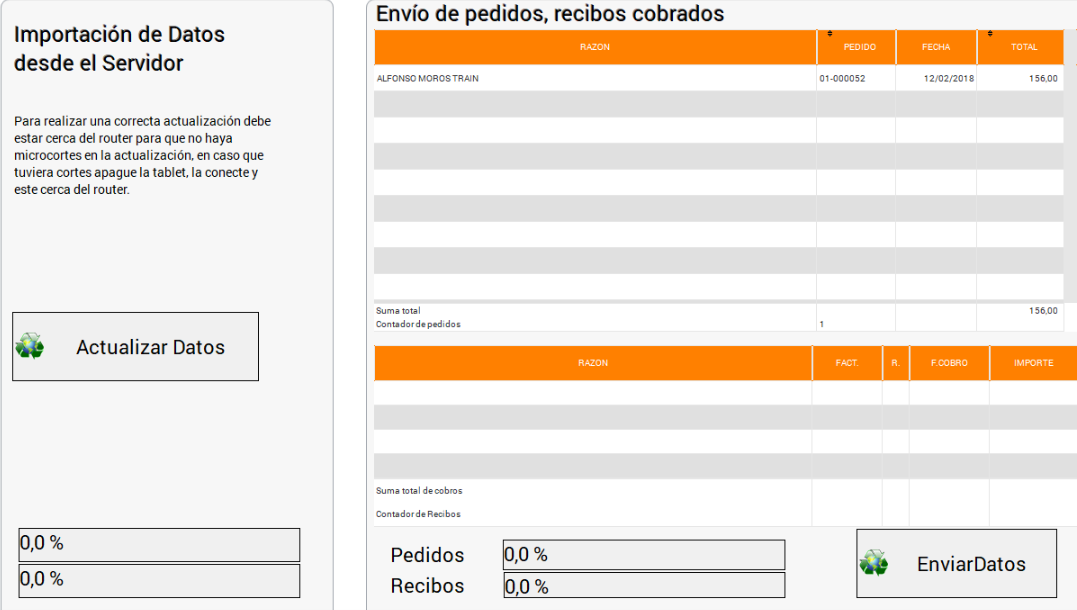
    En la parte izquierda es para actualizar datos, que son enviados desde la central, actualizará los clientes, artículos, consumos, recibos, tarifas etc. Siga las instrucciones, que este cerca del rooter porque pueden ser muchos datos a recibir y a veces se corta la comunicación.

    A la derecha es la información para enviar a la centra, solamente en formato xml, nos muestra los pedidos que están pendientes de enviar y los recibos que se han cobrado y no se han enviado todavía.

  • Recibos App_Venta OnSAT

    RECIBOS

    Muestra los recibos pudiéndose filtrar por cobrados, pendientes y recibos cobrados pero que no se han enviado a la central, se podrá cobrar de la misma manera que hemos comentado en el apartado de clientes

  • Pedidos App_Venta OnSAT

    PEDIDOS

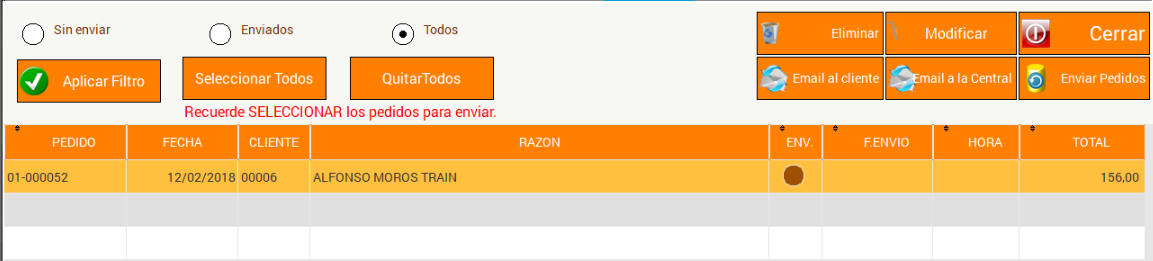
    Desde esta pestaña tendremos acceso a todos los pedidos realizados desde la Tablet, se podrá volver a modificar un pedido, enviar por email al cliente o a nuestra empresa, o enviar el fichero xml .

  • Catálogo App_Venta OnSAT

    CATALOGO

    Desde esta pestaña seleccionaremos el cliente que deseemos realizar el pedido o simplemente mostrar el catálogo de nuestros productos.

    Las pestañas de datos, consumos y recibos son las mimas que las vistas en CLIENTES.

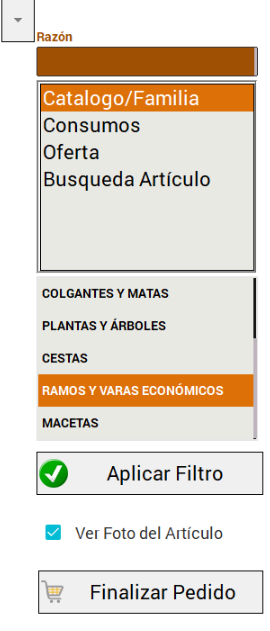
    Filtros son los mismos que se han comentado en la pestaña CONTROL

    En caso de disponer Rutas, se mostrará los datos de las rutas y se podrá filtrar los clientes por ruta.

    POR REPRESENTANTE, si en CONTROL hemos decido ver todos los clientes, desde esta opción podemos filtrar solamente los clientes exclusivos del representante que maneja la Tablet.

    CLIENTE NUEVO, si está marcada esta opción se bloqueara la selección de clientes y sus datos para poder hacer un pedido sin que se tenga los datos registrados, al finalizar el pedido la aplicación le pedirá los datos de dicho clientes.

    En la parte derecha se realizan los filtros, según ya hemos comentado en el apartado CONTROL, una vez seleccionada la opción pulsar el botón Aplicar Filtro para que muestre los artículos seleccionados

    Finalizar pedido, para mostrar los totales del pedido realizado y finalizarlo

    Ver foto Artículo, en caso de no querer mostrar la foto del artículo la aplicación cambia el formato de la pantalla para mostrar los artículos sobre una tabla, quitando botones que se usan en las fotografías.


    Este botón para ocultar el panel de filtros o volverlo a mostrar.
    1.- Se muestra la foto, se puede ampliar la foto con los dedos
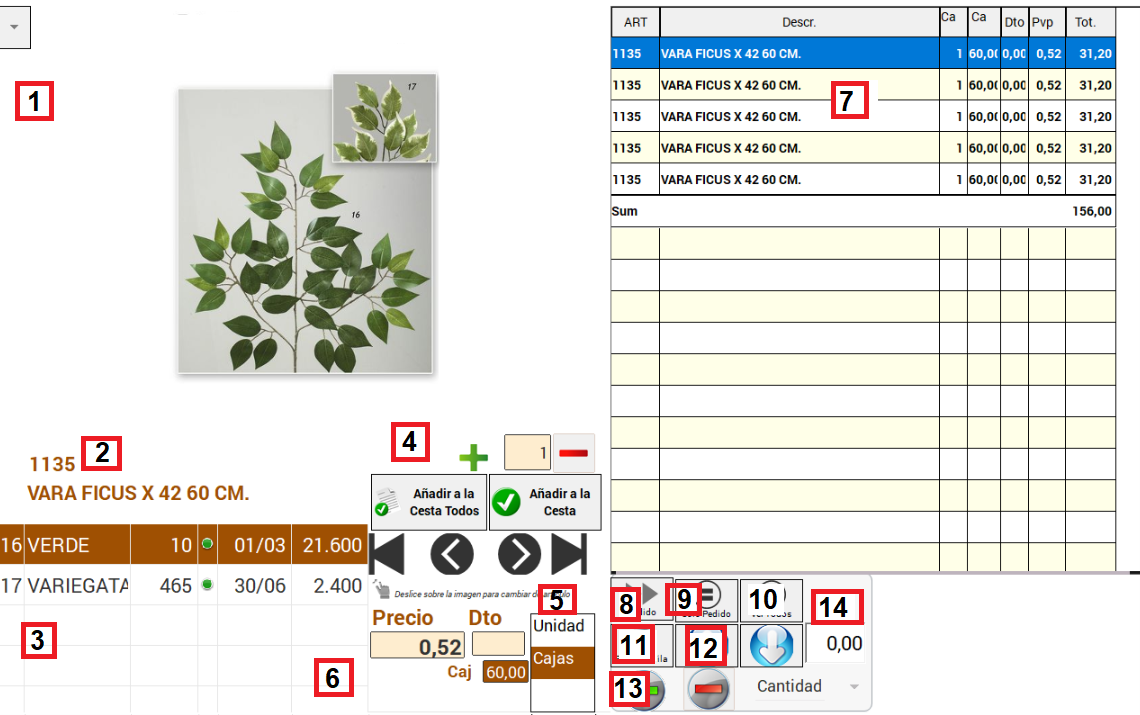
    2-. El código del artículo y la descripción

    3-. En caso que los artículos dispongan de colores, se mostrará el color, si no disponemos de colores se mostrará en blanco esa columna, la siguiente columna es el stock, la fecha de entrada (disponibilidad del artículo y la cantidad disponible)

    4-. Seleccionar la cantidad a pedir, va unido al punto 5-., si disponemos de cajas o cartones y la cantidad que haya en cada caja nos sumara la cantidad total, por ejemplo si una caja son 6 unidades y pedimos 3 cajas nos devolverá 18 unidades en total. Añadir a la cesta para pasar el artículo a la tabla donde se refleja los productos pedidos.

    6-. El precio y descuento del artículo, hay que tener en cuenta que si disponemos de tarifas especiales el precio que se muestra es el especial para ese cliente.

    7-. Tabla de los artículos seleccionados, si se selecciona un fila mostrará la fotografía que le corresponde.

    8-. Con este botón se pasaran todos los artículos a la tabla, por ejemplo si hemos filtrado por consumos nos mostrará en la tabla todos los artículos consumidos.

    9-. Deja en la tabla solamente los productos que tenga cantidad pedida.

    10-. Vuelve a mostrar todos los artículos

    11-. Elimina una fila de la tabla

    12-. Para moverse por la tabla de arriba abajo según se pulse.

    13-. Añadir o restar unidades en la fila seleccionada, también se puede introducir directamente la cantidad, precio, descuento según se haya seleccionado
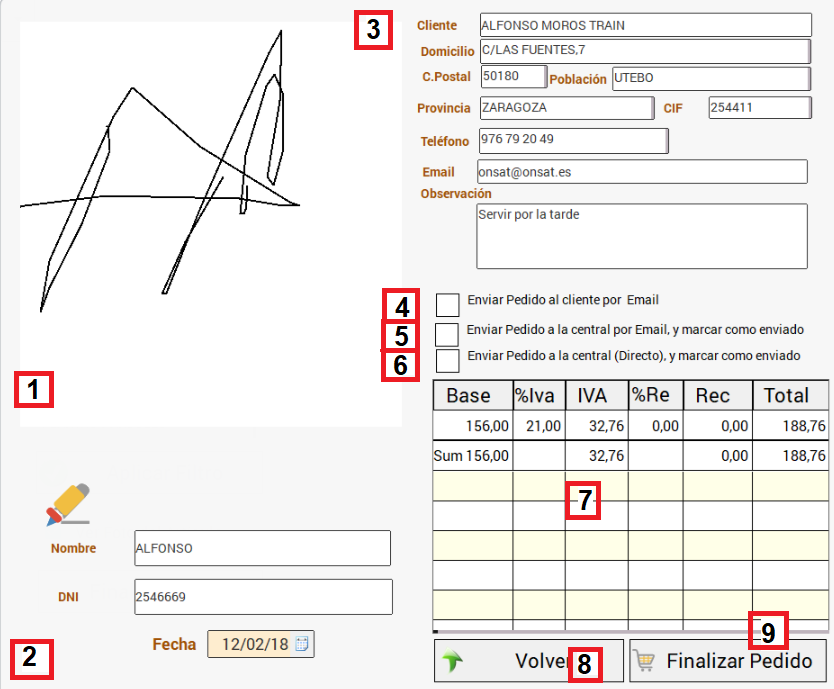
    1 y 2-. Firma y datos del que firma.

    3-. Datos del que cliente, en caso que hayamos seleccionado CLIENTE NUEVO estos datos estarán vacios por lo que es necesario que sean introducidos.

    4-. Envía el pedido realizado en formato pdf a la dirección de email que haya en la caja de email, el programa abrirá la aplicación de correo que tenga en la Tablet, en caso que no tenga definido ninguna cuenta de correo no se podrá usar esta opción.

    5-. Envía el pedido realizado en formato pdf a nuestra empresa la dirección de email está definida en el apartado de CONTROL, el programa abrirá la aplicación de correo que tenga en la Tablet, en caso que no tenga definido ninguna cuenta de correo no se podrá usar esta opción.

    6-. Envía el pedido realizado en formato xml al servidor de nuestra empresa, para que posteriormente puede importar directamente el pedido. El servidor está definido en el apartado de CONTROL.

    7-. EL total de pedido con su iva.

    8 y 9-. Para volver al pedido para añadir líneas y finalizar el pedido y darlo como grabado.

  • Clientes App_Venta OnSAT

    CLIENTES.

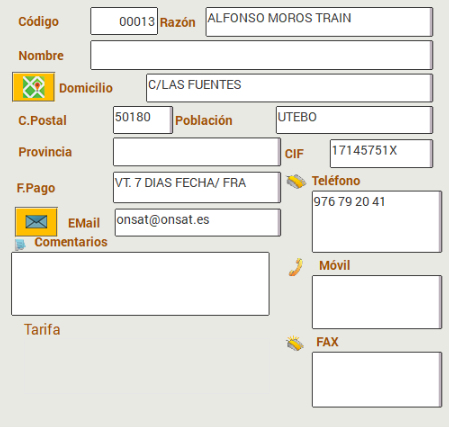
    Datos del cliente desde el botón de domicilio, visualiza en un mapa la dirección del cliente.

    Botón de email, se puede enviar un email al cliente.

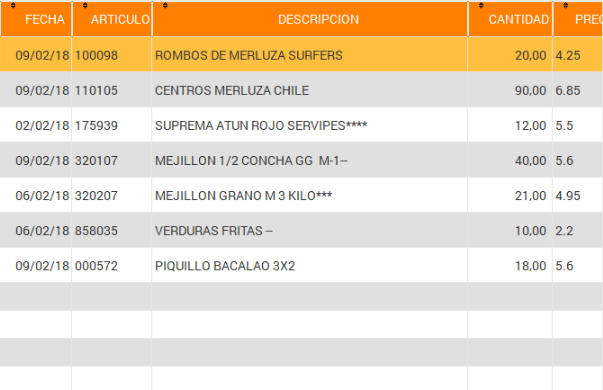
    En la pestaña CONSUMOS, se muestra los consumos de este cliente.

    En la pestaña RECIBOS se muestra los recibos de este cliente, se puede filtrar por pendientes, cobrados, se puede cobrar un recibo o varios recibos a la vez, seleccionando cada uno de ellos.

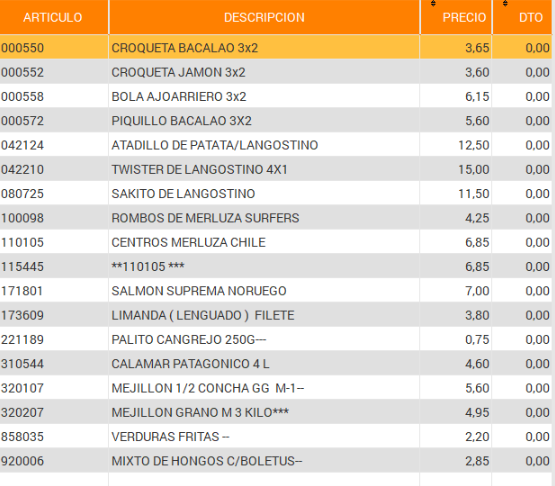
    En la pestaña TARIFAS en caso que se tuviera tarifas por cliente y artículos, se mostrará los precios de cada artículo que tiene asignado el cliente.

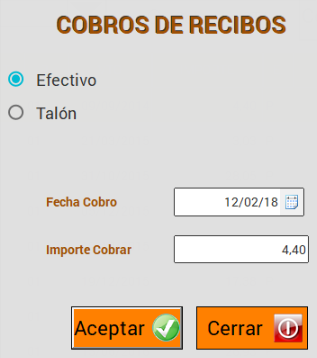
    COBRAR RECIBOS Cobrar en efectivo o por talón, por talón se introduce el número y la fecha del talón

    COBRAR A CTA Se introduce una cantidad que paga el cliente y va dando por cobrado cada recibo desde el primero hasta llegar a la cantidad introducida, en caso que el último recibo no cubra la cantidad total, automáticamente pondrá la diferencia como pendiente.