
CONTROL
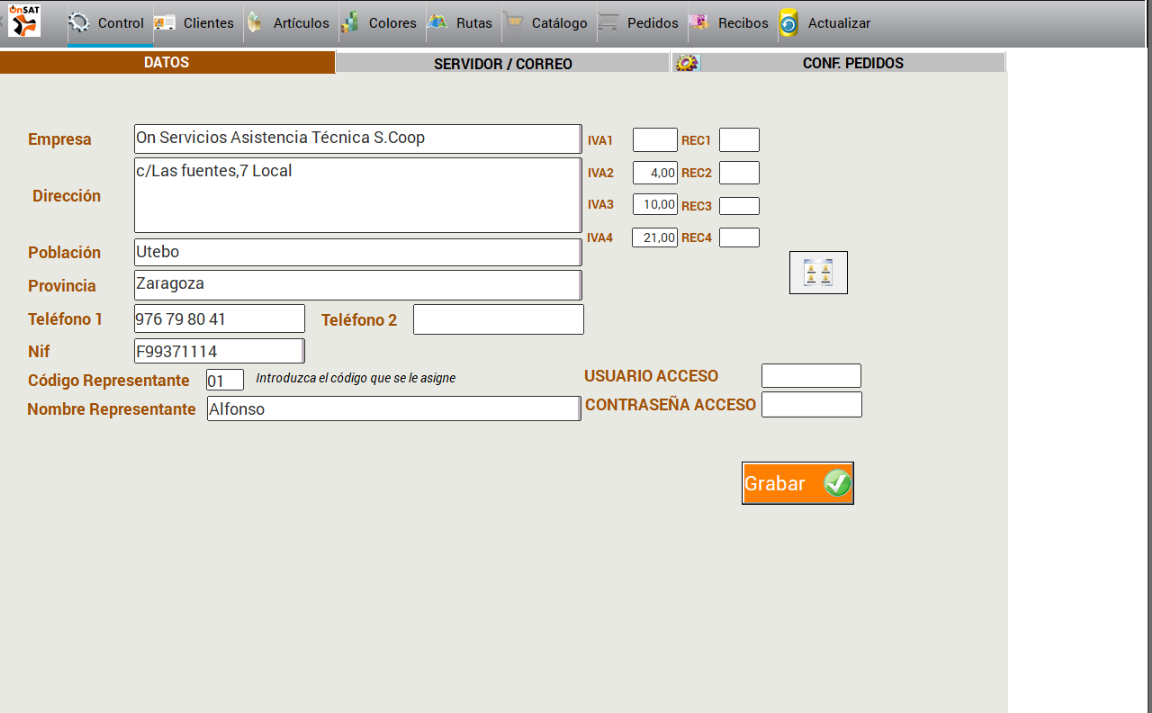
Se definen los datos de la empresa, el representante que ha de llevar la Tablet, así como los datos de conexión con el servidor para la actualización y envío de datos.
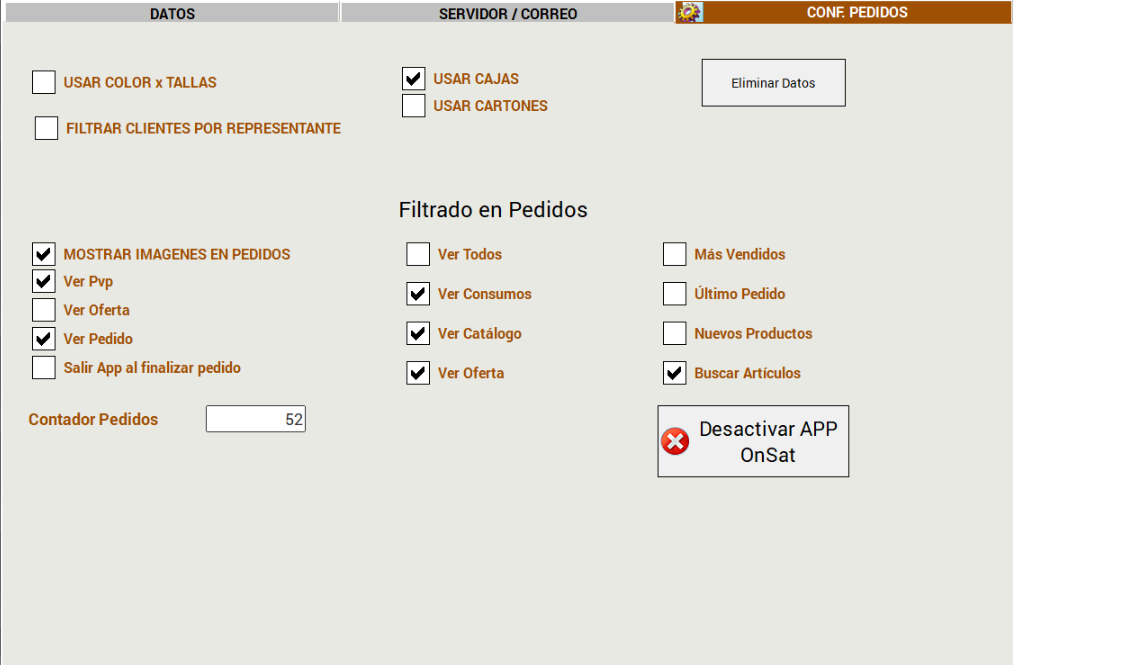
USAR COLOR x TALLAS: Cuando necesitemos usar colores o tallas en nuestros artículos
FILTRAR POR REPRESENTANTE: Si está marcado solamente mostrarán los clientes que tiene asignado el representante, sino mostrará todos los clientes.
USAR CAJAS: Si nuestros artículos usan Cajas
USAR CARTONES: Si nuestros artículos usan Cartones.
MOSTRAR IMÁGENES EN PEDIDOS: si nuestros artículos disponemos fotos de ellos.
VER PVP: Si queremos ver los precios de venta
VER OFERTA: La posibilidad de ver los artículos de oferta, si desde la centra envían esta información.
VER PEDIDO: Muestra el pedido
SALIR APP AL FINALIZAR PEDIDO: Si está marcada esta opción al acabar el pedido saldrá de la app.

 g
g